PISZEMY
PROSTĄ BAZĘ DANYCH W BORLAND C++ BUILDER 6
Z góry informuję – moja wersja buildera to Enterprise. Nie wiem jak jest w uboższych wersjach i czy są te komponenty które tutaj opisuję. Zdecydowałem się napisać ten poradnik ponieważ widzę, że niektórzy zastanawiają się jak napisać prostą bazę danych w tym środowisku a w Internecie po polsku praktycznie nic nie ma gdy szukałem na goooooooooglach. Zacznijmy.
1)
Stwórz katalog gdzie
będziesz trzymał źródła programu i plik z bazą danych. Powiedzmy C:\Tutorial
2)
Uruchom program BDE
Administrator.
Standardowo instaluje się w C:\Program Files\Common Files\Borland
Shared\Bde. Plik ten nosi nazwę bdeadmin.exe.
Z menu Object wybierz „New”. Jako Database Driver Name wybierz “STANDARD”. W
zakładce Definition wybierz „Path” i wprowadź ścieżkę dostępu do katalogu z
punktu nr (tam gdzie będzie zapisane źródło programu).
3)
Po lewej masz
zakładkę Databases. Pod nią masz aliasy. Kliknij ten który właśnie stworzyłeś i
wciśnij F2. Wprowadź jakąś nazwę i daj enter. Ja wpisałem Adresy. Zamknij okienko i gdy pojawi się monit czy
zapisać zmiany wybierz TAK.
4)
Uruchom C++ Buildera 6.
Z menu Tools wybierz Database Dekstop. Z menu New wybierz Table.
Jako Table Type wybierz Paradox 7.
5)
Teraz zastanówmy
się co chcemy aby w naszej bazie danych było? Wybierzmy:
-
Nr klienta – w poniższych punktach ustawimy to na automatyczny dobór
numeru
-
Imię – tutaj imię naszego klienta
-
Nazwisko – tutaj nazwisko
-
Adres
–
jak wiadomo
-
Numer kontaktowy
–
numer telefonu
-
Zaległości – tutaj będzie kwota ile dana osoba nam „wisi”.
6)
Teraz w BDE kliknij na
pole pod Field Name i wpisz Nr Klienta. Wciśnij Enter i przejdź klawiszem
strzałki do pola Type. Wciśnij spację i wybierz Autoincremental.
Przejdź do pola Key i wciśnij spację.
7)
Wciśnij strzałkę w
dół aby przejść do kolejnego rzędu i wypełnij tak:
-
Field Name: Imie; Type: Alpha; Size:
100
-
Field Name: Nazwisko; Type: Alpha; Size:
100
-
Field Name: Adres; Type: Alpha; Size:
150
-
Field Name: Numer Kontaktowy; Type: Alpha; Size: 255
-
Field Name: Zaleglosci; Type: Number; Size: tutaj nic
nie możesz wpisać

Kliknij Save As i zapisz plik w folderze z punktu pierwszego. Ja nazwałem ją Baza_danych. Najlepiej zapisz to tak samo aby wiedzieć gdzie to zastosować w trakcie tworzenia programu.
Zamknij BDE.
8) W C++ Builderze jeśli nie masz to z menu FILE wybierz NEW->Application. Pojawi się formularz. Ustaw jego właściwości na:
-
Width:
800
-
Height:
600
-
BorderStyle:
bsDialog
-
Caption:
Baza Danych :)
9) Z palety komponentów Data Controls kliknij dwa razy na DBGrid. W Inspektorze Obiektów ustaw właściwość Align na alTop. Zwiększ wysokość tabelki aby była czytelniejsza.
10) Z palety komponentów Standard ustaw obiekty Label tak jak na poniższym obrazku:
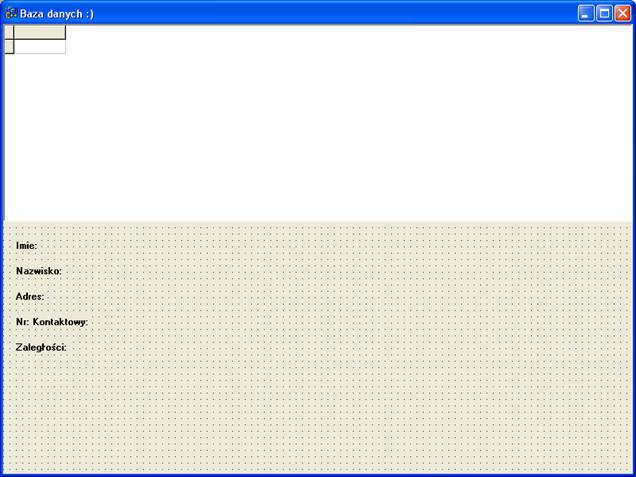
11) Zapisz zmiany (File->Save All). Zapisz wszystko w katalogu który stworzyłeś na początku tutoriala.
12) Z palety komponentów Data Controls wybierz DBEdit i ustaw z prawej strony obiektów Label które stworzyłeś i ustawiłeś jak na obrazku powyżej:

Uwaga. Nie wiem jak masz ustawione w opcjach Buildera ale nie koniecznie musisz mieć wpisy w DBEdit tak jak na obrazku powyżej. Te pola możesz mieć standardowo puste w zależności od ustawień środowiska BCB 6.
13) z palety komponentów z zakładki BDE kliknij dwa razy na komponent Table. Ustaw go gdziekolwiek. Jest to komponent niewidoczny i nie będzie widzialny gdy uruchomisz program. Tak samo z zakładki Data Acces połóż na formularzu komponent DataAcces.
14) Kliknij na komponent Table który już masz na formularzu i z Inspektora Obiektów wybierz z Właściwości Database Name nazwę którą nadałeś bazie danych w punkcie 3 tego tutoriala. Ja mam Adresy.
15) Kliknij na komponent DataAcces1 który masz na formularzu i w Inspektorze Obiektów ustaw DataSet na Table1.
16) Przytrzymaj klawisz Shift i kliknij po kolei na komponent DBGrid (to ta duża tabelka na górze formularza) oraz wszystkie komponenty DBEdit. Mając te 6 zaznaczonych komponentów w Inspektorze Obiektów ustaw DataSource na DataSource1.
17) Kliknij na komponent Table1 (ten niewidoczny) i ustaw w Inspektorze Obiektów właściwość TableName na [tak jak zapisałeś w punkcie 7 na końcu pod obrazkiem w tym tutorialu]. U mnie to jest Baza_dnych.db. Ustaw też właściwość Active na True.
18) Zapisz zmiany (File->Save All)
19) Trochę niezbyt przejrzyście może wyglądać tabelka na górze. Kolumny mogą być za długie. Kliknij raz na tabelce i w Inspektorze Obiektów kliknij dwa razy na Columns. Uruchomi się coś w rodzaju „Editing DBGrid1->Columns”. Kliknij przycisk Add All Fields aby wypełnić je polami z pliku bazy danych.
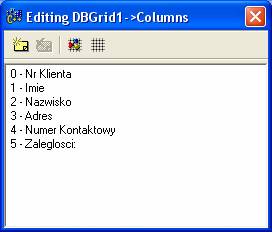
20) Kliknij na poszczególne nazwy (np. 0 – Nr Klienta) i w Inspektorze Obiektów ustaw właściwość Width na długość jaką chcesz – np. 144. Postępuj tak z każdą opcją aż uzyskasz satysfakcjonujący dla Ciebie wygląd tabelki.
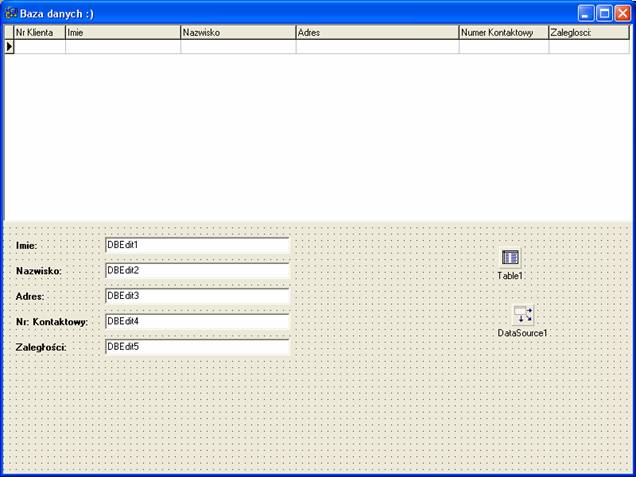
21) Kliknij na komponent DBEdit z prawej strony od „Imie:” i w Inspektorze Obiektów ustaw właściwość DataField na Imie. Ustaw „Nazwisko” na Nazwisko. Ustaw „Adres” na Adres”. Ustaw „Nr Kontaktowy:” na Numer Kontaktowy a „Zaległości” na Zaleglosci.
22) Zapisz zmiany (File->Save All). Wciśnij F9 aby skompilować i uruchomić program.
Teraz możesz edytować pola w tabeli i zmieniać zawartość tabeli w polach poniżej. Gdy wypełnisz jeden rząd w tabeli i klikniesz strzałkę w dół pojawi się kolejny rząd do wypełnienia a pole Nr. Klienta będzie się automatycznie wypełniać liczbami (autoincremental).
Co jeszcze w tym tutorialu trzeba później dodać?
- Dodać menu kontekstowe (np. usuń zaznaczony wpis, usuń zaznaczony rząd)
- Włączyć opcję drukowania tabeli