
WINDOWS XP
W
tym dziale będą zamieszczane ciekawe i praktyczne w zastosowaniu porady do
Windows XP. Dział ten stworzyłem po części również dla siebie ponieważ często
zdarza mi się zapominać o pewnych aspektach dotyczących Windows'a.
Menu |
JAK PO ZAINSTALOWANIU SERVIS PACKA 2, OTWIERAĆ ZAŁĄCZNIKI W PROGRAMIE 'OUTLOOK EXPRESS'?
Po zainstalowaniu Service Pack'a 2 szybko okaże się, że nie można otwierać niektórych załączników w programie 'Outlook Express'. Dzieje się tak dlatego, że SP 2 uaktywnia system bezpieczeństwa i uniemożliwia otwieranie i zapisywanie załączników, które mogą potencjalnie zawierać wirusy, jak np. pliki z rozszerzeniem *.exe. Można to oczywiście wyłączyć, w tym celu należy przejść do menu Narzędzia | Opcje, następnie trzeba przejść na zakładkę Zabezpieczenia i odznaczyć opcję: "Nie zezwalaj na zapisywanie lub otwieranie załączników, które mogą potencjalnie zawierać wirusy", można również odznaczyć opcję: "Zablokuj obrazy i inną zewnętrzną zawartość w wiadomości e-mail HTML".
BLOKOWANIE URUCHAMIANIA WYBRANYCH PROGRAMÓW.
W Windows XP istnieje możliwość blokowania uruchamiania w
systemie wybranych programów. Załóżmy, że chcę
zablokować uruchamianie programu 'Process Explorer', nazwa pliku
procexp.exe,
wystarczy w tym celu zmodyfikować nieco rejestr. Uruchamiamy edytor rejestru
poprzez wpisanie w Menu Start | Uruchom polecenia 'regedit'. Po
uruchomieniu edytora przechodzimy w lewym panelu do klucza: HKEY_CURRENT_USER\Software\Microsoft\Windows\CurrentVersion\Policies\Explorer
W prawym panelu tworzymy wartość DWORD o nazwie DisallowRun i
wartości szesnastkowej równej 0x00000001(1):
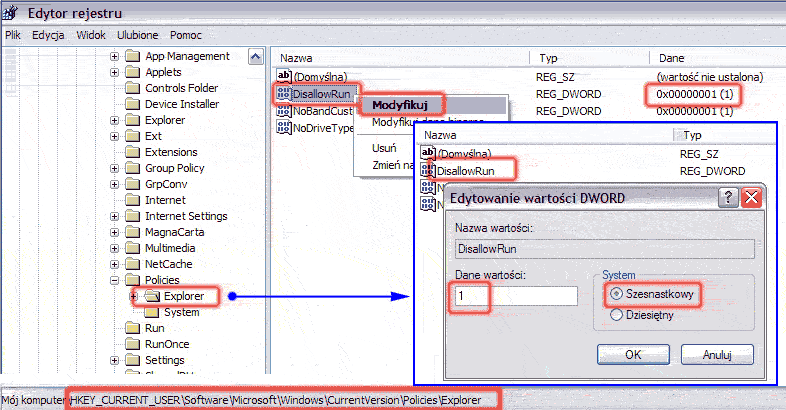
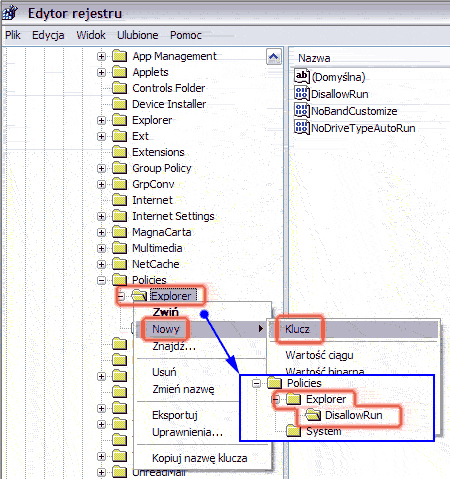
Następnie w kluczu Explorer tworzymy nowy klucz o nazwie DisallowRun:
W nowo utworzonym kluczu tworzymy wartość ciągu o nazwie programu który chcemy zablokować i wartości równej tej samej nazwie:
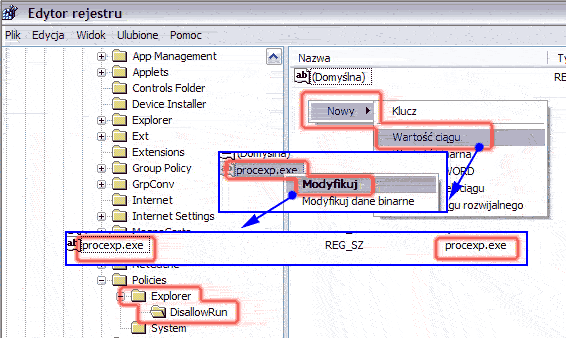
Od tej pory jeżeli będziemy chcieli uruchomić program 'Process Explorer', to system zgłosi komunikat "Operacja została anulowana ze względu na ograniczenia nałożone na ten komputer. Skontaktuj się z administratorem systemu", żeby przywrócić uruchamianie programu należy usunąć wpis o programie, lub ustawić wartość DWORD na 0, nie ma potrzeby usuwania wartości DWORD DisallowRun, ani tego klucza. Blokowania programów działa na wszystkich kontach, nawet tych z uprawnieniami administratora, lecz nie działa na koncie Administratora.
WYŁĄCZANIE I WŁĄCZANIE MENADŻERA ZADAŃ.
Menedżer zadań udostępnia informacje o programach i procesach uruchomionych na komputerze. Wyświetla także najczęściej używane miary wydajności procesów. Menedżer zadań może być używany do monitorowania kluczowych wskaźników wydajności komputera. Można zapoznać się ze stanem uruchomionych programów i zakończyć te programy, które przestały odpowiadać. Można także szacować aktywność uruchomionych procesów przy użyciu piętnastu parametrów oraz oglądać wykresy i dane dotyczące użycia procesora CPU i pamięci. Ponadto, jeśli użytkownik jest połączony z siecią, może wyświetlić stan sieci i sprawdzić, jak ona działa.
To tyle jeżeli chodzi o definicję Menadżera zadań, jeśli ktoś nie wie to uruchamia się go klikając prawym klawiszem na pasku zadań i wybierając polecenie 'Menadżer zadań' z menu kontekstowego. Kiedyś zdarzyło mi się (gdy nie używałem jeszcze programu antywirusowego), że podczas przeglądania sieci, jakiś program typu spyware zainstalował mi się na komputerze i porozrzucał swoje pliki gdzie się tylko dało, dodał kilka wpisów do rejestru i dodatkowo zablokował mi możliwość uruchomienia Menadżera zadań, Program antywirusowy usunął spyware ale nie przywrócił Menadżera zadań, w takiej sytuacji trzeba go przywrócić ręcznie. W tym celu przechodzimy do Menu Start | Uruchom i wpisujemy polecenie: gpedit.msc, uruchomi się konsola 'Zasady grup'. W lewym panelu konsoli wybieramy: Konfiguracja użytkownika | Szablony administracyjne | System | Opcje klawiszy Ctrl+Alt+Del, następnie w prawym panelu wybieramy 'usuń menadżera zadań', klikamy prawym klawiszem myszy i wybieramy 'właściwości' wyskoczy okno 'Właściwości: usuń menadżera zadań', są tam trzy opcje 'Nie skonfigurowano', 'Włączone', 'Wyłączone'. Opcje 'Nie skonfigurowano' i 'Wyłączone' pozostawiają włączonego Menadżera zadań, natomiast opcja 'Włączone' wyłącza go. Jeżeli Menadżer zadań został wyłączony przez program spyware to zaznaczona będzie opcja 'Wyłączone' co sugeruje, że menadżer jest włączony, jednak jest inaczej, w takiej sytuacji należy wybrać opcję 'Nie skonfigurowano', po zatwierdzeniu Menadżer zadań się włączy lub wyłączy w zależności od tego jaka opcja została wybrana. Potem można go jeszcze konfigurować dowolnie.
Konsola 'Zasady grup' pozwala zmienić wiele ukrytych opcji systemu, jednak
należy obchodzić się z nią ostrożnie, żeby nie zablokować jakichś istotnych dla
nas funkcji systemu.
AUTOMATYCZNE LOGOWANIE DO SYSTEMU.
Jeśli chcesz automatycznie logować się do systemu Windows XP, omijając ekran Windows, w polu Uruchom wpisz polecenie control userpasswords2 i w oknie które wyskoczy, usuń zaznaczenie przy pozycji Aby używać tego komputera, użytkownik musi wprowadzić nazwę użytkownika i hasło.
Jeśli posiadasz komputer wyposażony w przynajmniej 512 MB pamięci RAM, z pewnością zauważysz znaczny skok szybkości działania systemu wyłączając stronicowanie. Spowoduje to, że rdzeń Windows nie będzie ładowany na dysk, lecz będzie przechowywany bezpośrednio w pamięci RAM, co znacznie przyspiesza dostęp do procesów systemowych. Żeby wyłączyć stronicowanie uruchamiamy edytor rejestru wpisując w polu uruchom polecenie regedit, a następnie przechodzimy do klucza: HKEY_LOCAL_MACHINE\System|CurrentControlSet\Control\SessionManager\Memory Management. Odszukujemy wartość DWORD o nazwie DisablePagingExecutive i ustawiamy jej wartość na 1, żeby wyłączyć stronicowanie. Ponowne ustawienie tej wartości na 0 włączy z powrotem stronicowanie.
Niniejsza
porada posiada charakter edukacyjny i tylko do takich celów może być
wykorzystywana. Celem tej porady jest ukazanie niedoskonałości zabezpieczeń w
systemie Windows, a Windows z pewnością doskonały nie jest. Żeby aktywować
Windows XP należy połączyć się ze stroną producenta systemu pobrać odpowiedni
klucz itd. można to też zrobić telefonicznie.
Czy w ten oto sposób da się zmienić klucz produktu i tym samym go aktywować, bez
konieczności łączenia się z Microsoftem?
1. Czy można tak wyłączyć zabezpieczenia systemu?
a.) Uruchom edytor rejestru - Menu Start | Uruchom | polecenie: regedit.
b.) Przejdź do klucza: HKEY_LOCAL_MACHINE\Software\Microsoft\WindowsNT\Current
Version\WPAEvents
c.) W prawym panelu kliknij dwukrotnie na wartości binarnej 'OOBETimer' i zmień
wartość binarną na inną, przy czym nie trzeba zmieniać całej wartości, można
zastąpić dwie pierwsze frazy, np: FF zastąpić D5, itp.
2. Czy można w ten sposób aktywować Windows XP?
a.) Zamknij edytor rejestru.
b.) Wybierz Menu Start | Uruchom | polecenie: oobe/msoobe /a
c.) Uruchomi się okno "Aktywacja produktu".
d.) Wybierz aktywację przez telefon, kliknij na 'Aktywacja przez telefon'
e.) Kliknij 'Dalej'
f.) W następnym oknie wybierz opcję zmiany klucza produktu. Zostaniesz
przeniesiony do nowego okna.
g.) Musisz wprowadzić oryginalny klucz.
h.) Po wpisaniu nie wybieraj opcji 'Aktualizacja' (Update), nie wybieraj żadnej
opcji, tylko zamknij okno aktywacji klikając na krzyżyku.
j.) Restartuj komputer.
3. Sprawdzanie czy udało się aktywować Windows.
a.) Po restartowaniu sprawdź czy system został aktywowany.
b.) Wpisz ponownie polecenie podane w punkcie '2b'
c.) Po chwili nastąpi weryfikacja aktywacji i wyświetli się okno z komunikatem:
"Aktywacja systemu jest ukończona."
PRZYKŁADOWY KLUCZ:
DMPXG-TH2MQ-CGMMH-JYW78-F8KC4